Aplikasi Open Feeder membantu perguruan tinggi melakukan pelaporan dengan lebih mudah dan terstruktur. Agar dapat digunakan, pengguna perlu melakukan instalasi terlebih dahulu di perangkat Windows yang memenuhi spesifikasi minimal.
Persiapan Sebelum Instalasi
Sebelum mulai, pastikan perangkat sudah memenuhi kebutuhan sistem minimal agar proses instalasi tidak gagal.
- Sistem operasi: Windows 10 atau Windows Server 64 bit.
- Kapasitas penyimpanan kosong: kurang lebih 500 MB untuk proses instalasi dan data aplikasi.
Jika menggunakan perangkat kampus, pastikan juga memiliki hak akses yang cukup (administrator) untuk menjalankan installer.
Mengunduh Installer Open Feeder
Installer resmi Open Feeder bisa diunduh melalui tautan berikut.
https://suteki.co.id/openfeeder/download
Setelah halaman terbuka, pilih file dengan nama kurang lebih “Installer-open-feeder” untuk mengunduh paket instalasi. Simpan file tersebut di folder yang mudah ditemukan, misalnya Downloads atau Desktop.
Jika saat membuka file muncul notifikasi keamanan seperti “Windows protected your PC”, klik “More Info” lalu pilih “Run anyway” agar instalasi dapat dilanjutkan.
Menjalankan Installer sebagai Administrator
Setelah file installer selesai diunduh:
- Klik kanan pada file installer Open Feeder.
- Pilih menu “Run as administrator”.
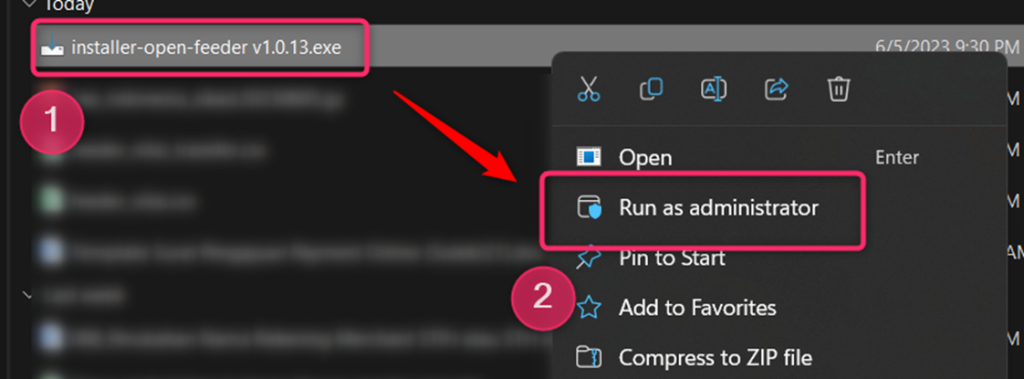
Jika muncul notifikasi windows protected your PC, klik More Info > Run anyway
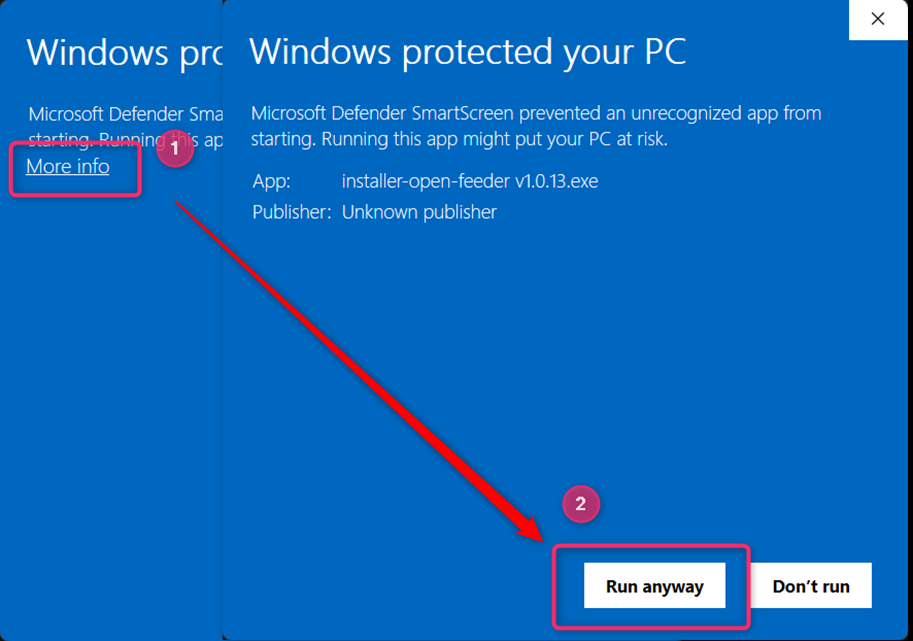
Langkah ini membantu mencegah kendala perizinan selama proses instalasi, terutama di perangkat yang memiliki pengaturan keamanan ketat.
Menentukan Lokasi Instalasi Aplikasi
Pada tahap awal wizard instalasi, pengguna diminta menentukan folder tempat Open Feeder akan dipasang.
- Secara default, lokasi instalasi diarahkan ke folder seperti C:\Program Files (x86)\Open Feeder.
- Pengguna bisa langsung memilih “Next” jika lokasi tersebut sudah sesuai, atau klik “Browse” bila ingin mengubah folder tujuan.
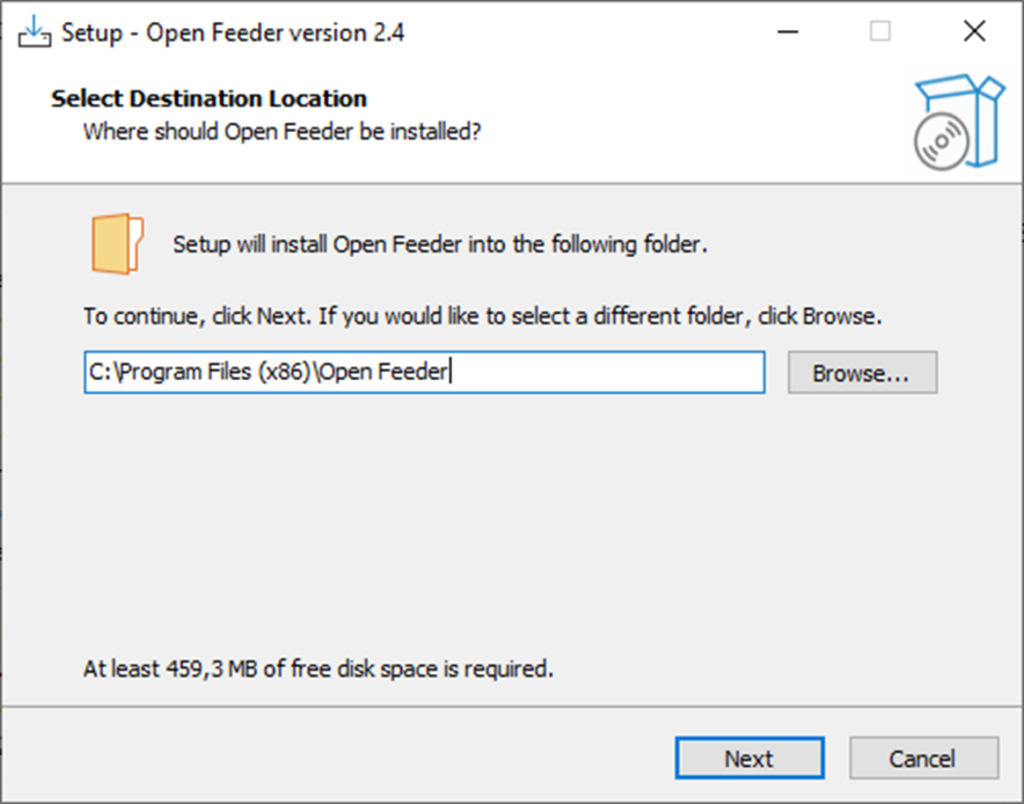
Pastikan drive yang dipilih memiliki ruang kosong yang cukup agar proses instalasi berjalan lancar.
Mengatur Folder di Start Menu
Langkah berikutnya adalah penentuan folder untuk shortcut di Start Menu.
- Secara default, instalasi akan membuat folder bernama “Open Feeder”.
- Jika nama ini sudah sesuai, pengguna cukup klik “Next”.
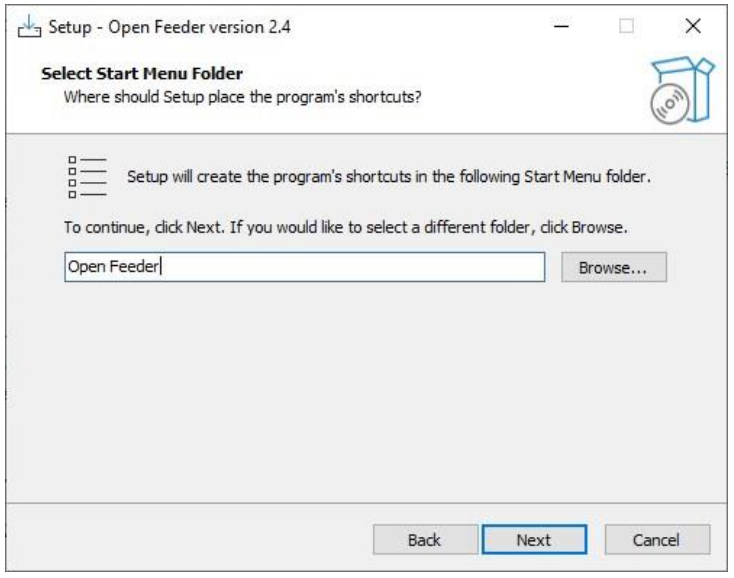
Folder Start Menu ini memudahkan pengguna menemukan aplikasi setelah instalasi selesai.
Opsi Pembuatan Shortcut Desktop
Installer juga memberikan opsi tambahan untuk membuat shortcut di desktop.
- Centang pilihan “Create a desktop shortcut” jika ingin ikon Open Feeder tampil di layar desktop.
- Setelah itu, klik “Next” untuk melanjutkan.
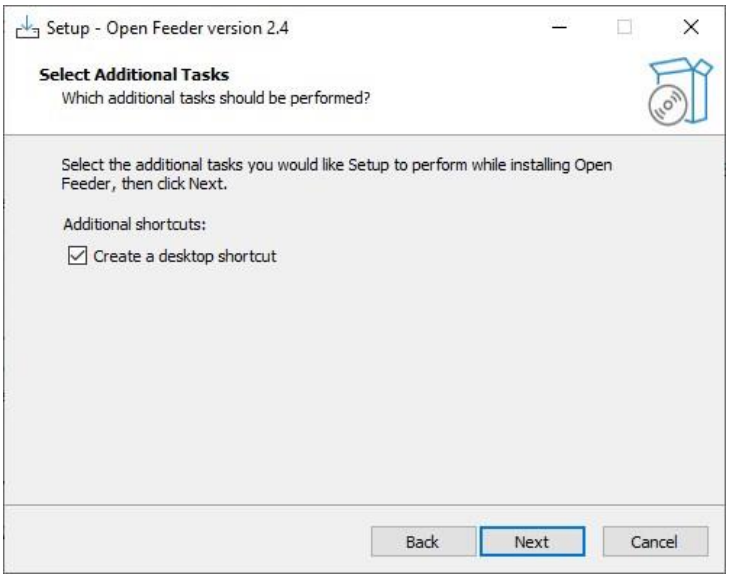
Shortcut desktop ini berguna untuk akses cepat tanpa perlu membuka Start Menu terlebih dahulu.
Konfirmasi Sebelum Instalasi
Sebelum proses instal benar-benar dimulai, wizard akan menampilkan ringkasan pengaturan yang sudah dipilih.
Di layar konfirmasi ini, pengguna dapat memeriksa lagi:
- Lokasi instalasi aplikasi.
- Nama folder Start Menu.
- Opsi shortcut desktop yang diaktifkan.
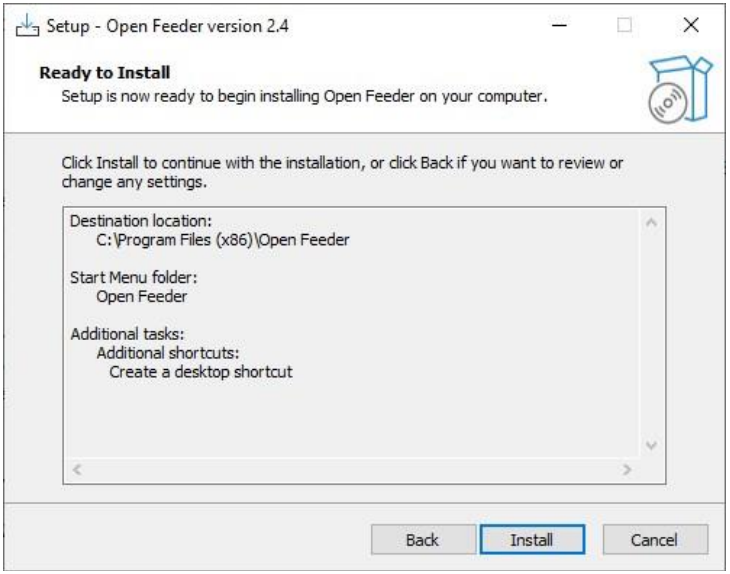
Jika semua sudah sesuai, klik “Install” untuk memulai proses instalasi.
Proses Instalasi Berjalan
Setelah menekan “Install”, sistem akan menyalin file aplikasi ke lokasi yang sudah ditentukan.
Selama proses ini, pengguna dapat melihat progres instalasi di jendela wizard hingga seluruh file selesai diekstrak.
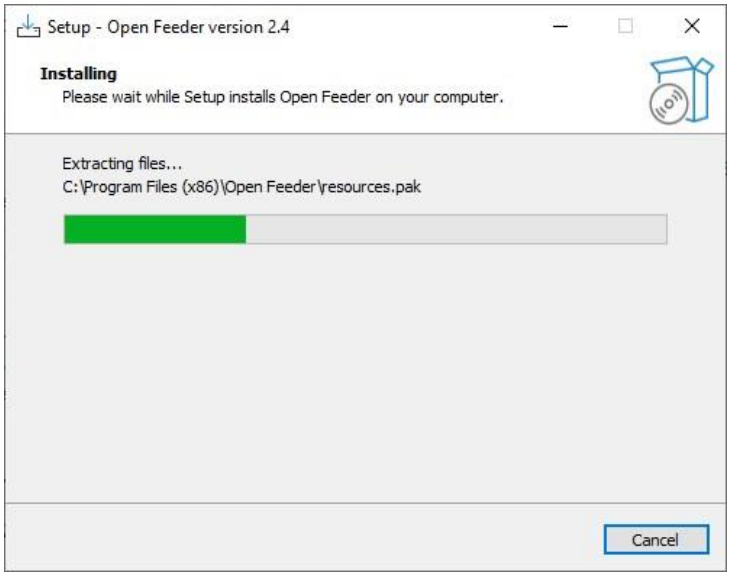
Disarankan untuk tidak menutup jendela installer atau mematikan perangkat saat proses ini masih berlangsung.
Menyelesaikan Instalasi dan Membuka Aplikasi
Jika instalasi sudah selesai, akan muncul layar “Completing the Open Feeder Setup Wizard”.
Di tahap ini, pengguna dapat:
- Mencentang opsi “Launch Open Feeder” lalu klik “Finish” untuk langsung menjalankan aplikasi.
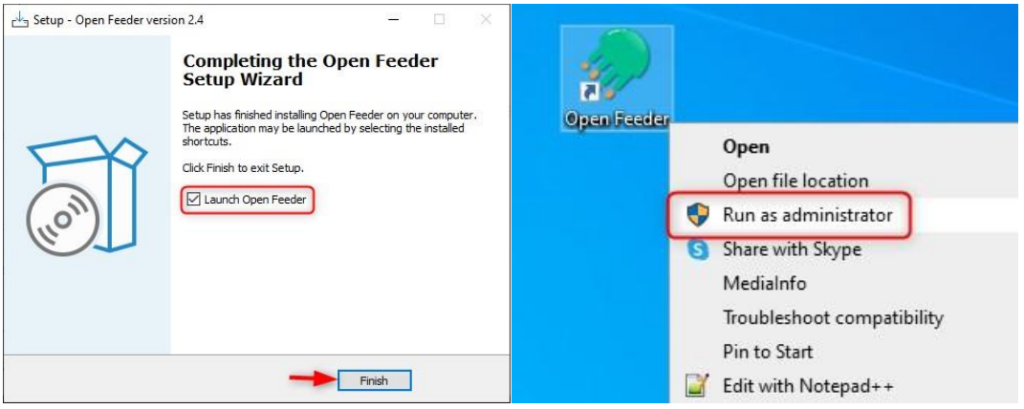
- Atau menutup wizard lalu menjalankan aplikasi melalui shortcut di desktop atau Start Menu.
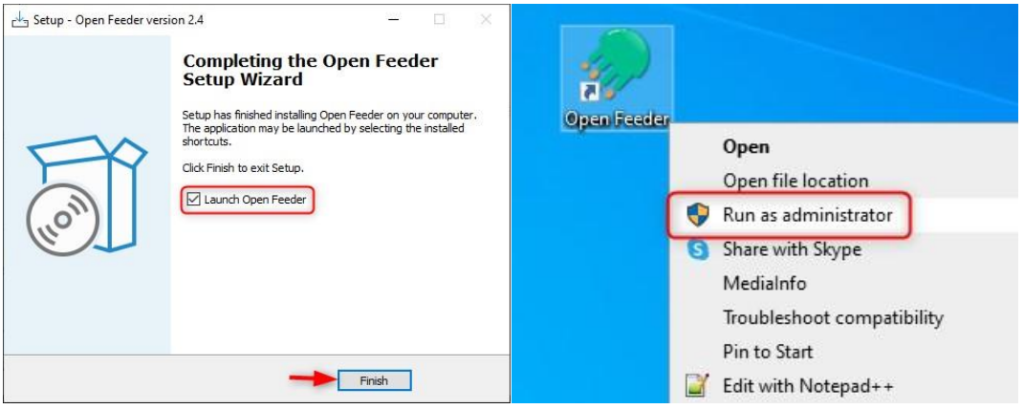
Untuk penggunaan pertama kali, disarankan menjalankan Open Feeder dengan klik kanan pada shortcut lalu pilih “Run as administrator”. Hal ini membantu memastikan aplikasi memiliki izin yang dibutuhkan untuk membuat file atau folder yang diperlukan.
Bantuan Jika Mengalami Kendala
Jika perguruan tinggi mengalami kendala saat instalasi atau penggunaan Open Feeder, tersedia kanal bantuan berupa grup khusus pengguna.
Melalui panduan ini disertakan tautan bergabung ke Group Open Feeder Brother yang dapat diakses via bit.ly/OpenFeederBrother untuk konsultasi dan diskusi dengan tim pendamping maupun pengguna lain.