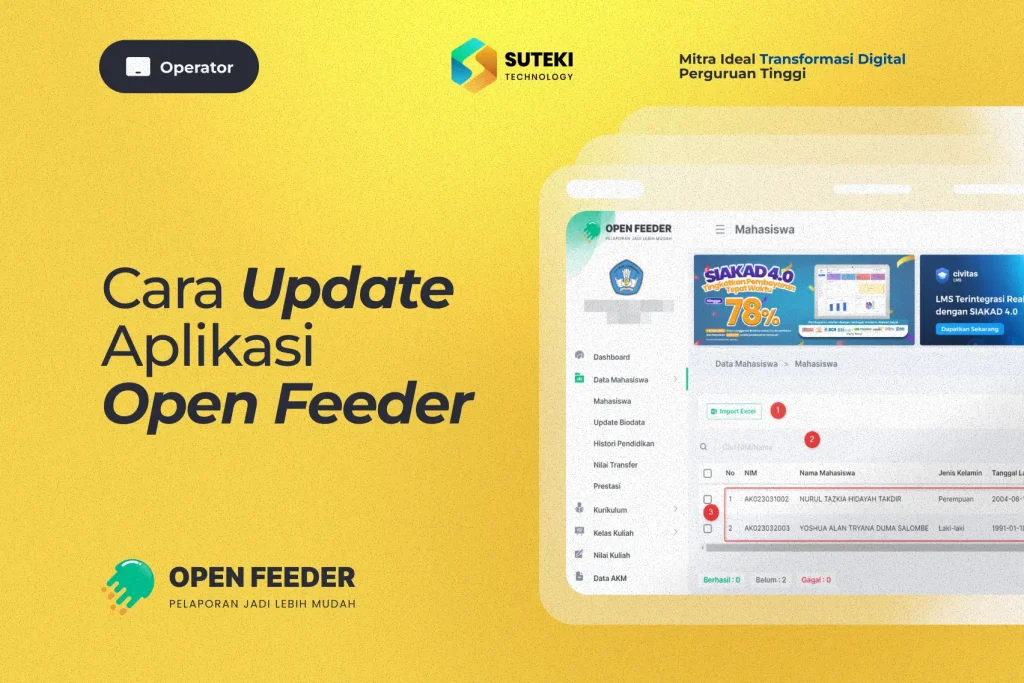
Open Feeder secara rutin diperbarui agar selalu sesuai dengan kebutuhan dan regulasi PDDIKTI. Pengguna wajib melakukan update ke versi terbaru, karena jika dibiarkan menggunakan versi lama aplikasi dapat memasuki kondisi expired dan tidak bisa lagi dipakai untuk pelaporan.
Pentingnya Melakukan Update
Setiap rilis update biasanya berisi penyesuaian terhadap kebijakan pelaporan, perbaikan bug, dan peningkatan stabilitas. Jika langkah update diabaikan, proses pelaporan PDDIKTI berisiko terganggu karena aplikasi tidak lagi kompatibel dengan ketentuan yang berlaku.
Persyaratan Sistem Sebelum Update
Sebelum memulai proses update, pastikan perangkat memenuhi kebutuhan minimal sistem.
- Sistem operasi: Windows 10 atau Windows Server 64 bit.
- Perangkat dalam kondisi stabil dan memiliki hak akses yang memadai untuk menjalankan updater.
Memenuhi persyaratan ini membantu mencegah kegagalan proses update di tengah jalan.
Mengunduh File Updater Open Feeder
File update dapat diunduh melalui tautan resmi berikut.
Pada halaman tersebut, pilih file dengan nama “updater-open-feeder” untuk mendapatkan paket update. Simpan file updater di folder yang mudah ditemukan, misalnya di Downloads atau Desktop.
Menutup Aplikasi Open Feeder Sebelum Update
Sebelum menjalankan updater, pastikan aplikasi Open Feeder sudah benar-benar tertutup.
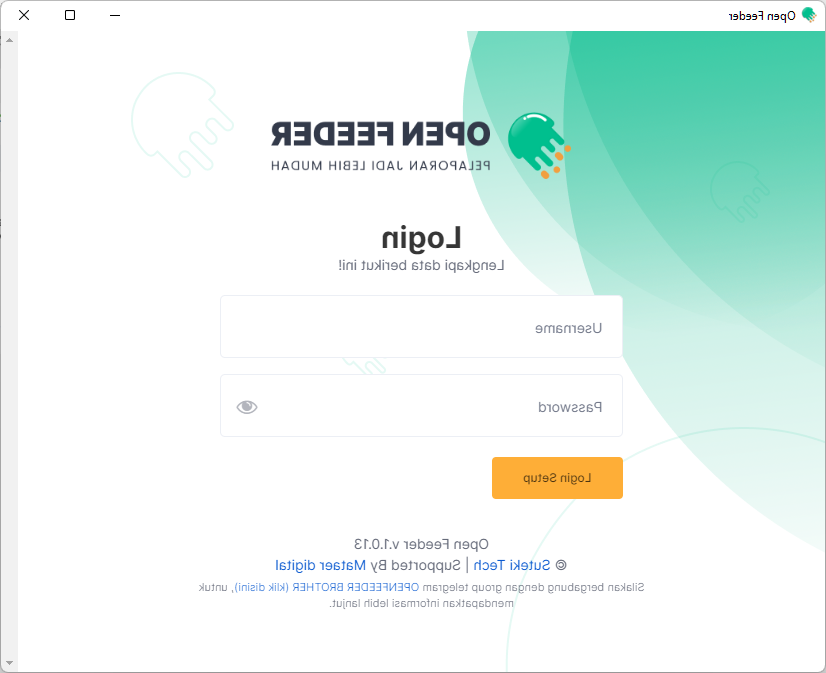
- Jika aplikasi masih terbuka, klik tanda silang (X) di pojok kanan atas jendela aplikasi untuk menutupnya.
- Hal ini penting agar tidak ada file yang masih digunakan saat proses update berjalan.
Memastikan Service Open Feeder Sudah Nonaktif
Selain menutup aplikasi, pengguna perlu memastikan tidak ada service Open Feeder yang masih aktif di sistem.
Langkah pengecekannya meliputi:
- Klik tombol Start atau logo Windows, lalu cari dan buka menu “Services”.
- Di daftar layanan, pastikan tidak ada service dengan nama Open Feeder yang masih berjalan.
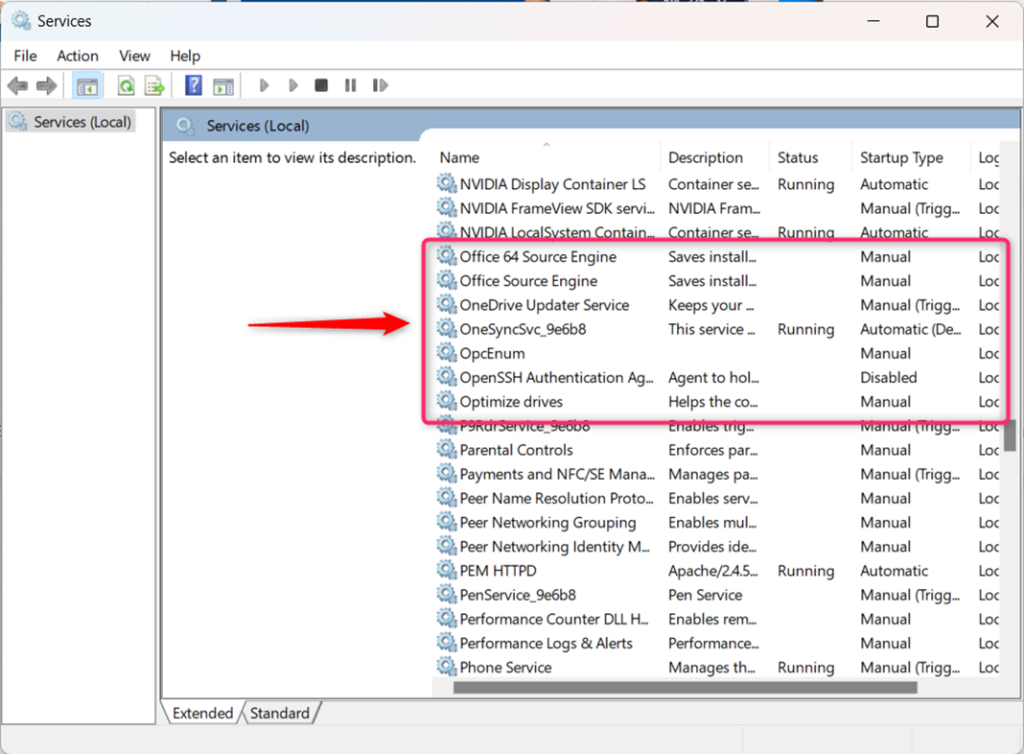
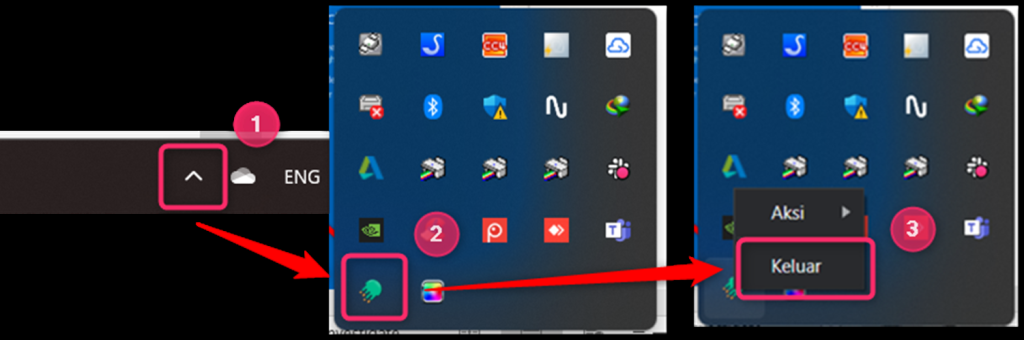
Selanjutnya, periksa ikon di system tray:
- Klik ikon “Show hidden icons” di pojok kanan bawah layar.
- Jika masih terlihat logo Open Feeder, klik kanan ikon tersebut lalu pilih “Keluar”.
- Pastikan ikon Open Feeder sudah tidak muncul lagi di area tray.
Menjalankan File Updater sebagai Administrator
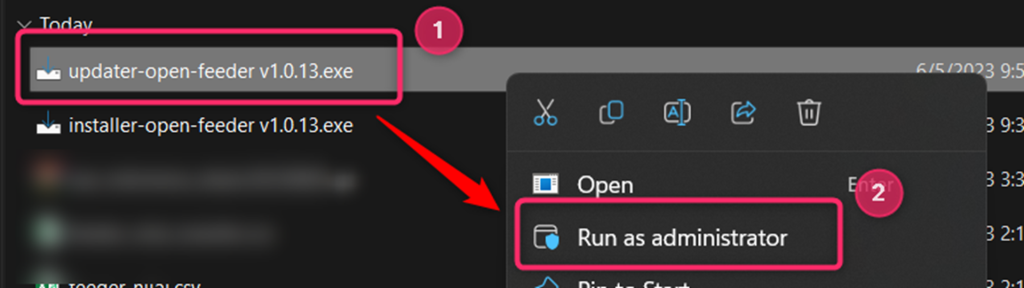
Setelah aplikasi dan service dipastikan nonaktif, jalankan file updater yang telah diunduh.
- Klik kanan pada file “Updater Open Feeder”.
- Pilih menu “Run as administrator” untuk memulai proses update.
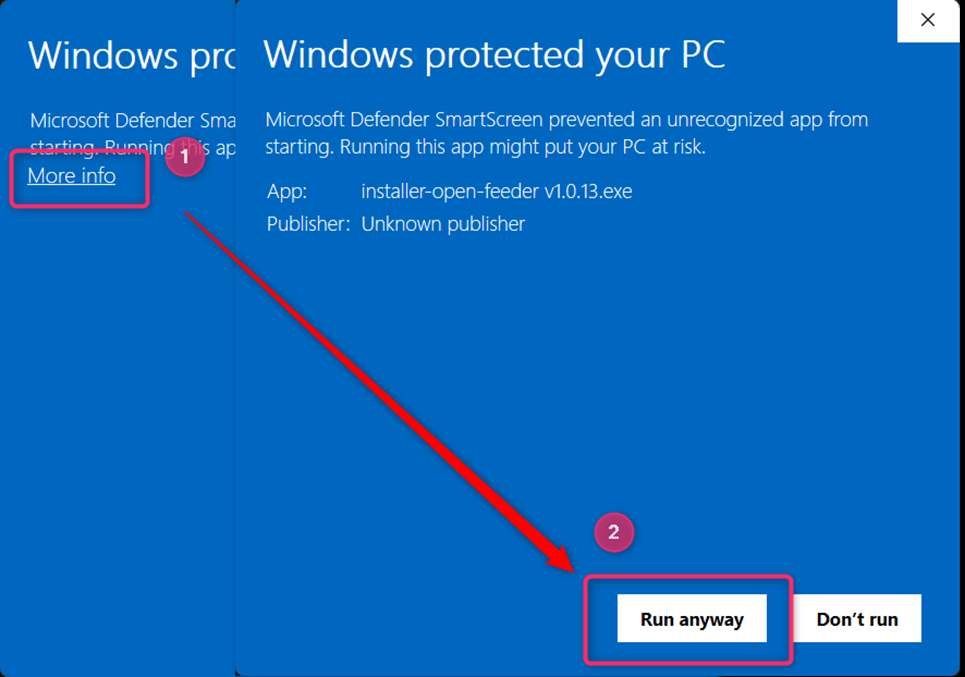
Jika muncul pesan keamanan seperti “Windows protected your PC”, pilih “More Info” lalu klik “Run anyway” agar updater dapat dijalankan.
Tahap Preparing to Install dan Pengaturan Awal
Saat updater dibuka, sistem akan menampilkan tahap “Preparing to install”.
Pada beberapa kasus, pengguna dapat memilih opsi “automatically close the applications” agar sistem menutup aplikasi terkait secara otomatis bila masih ada yang aktif.
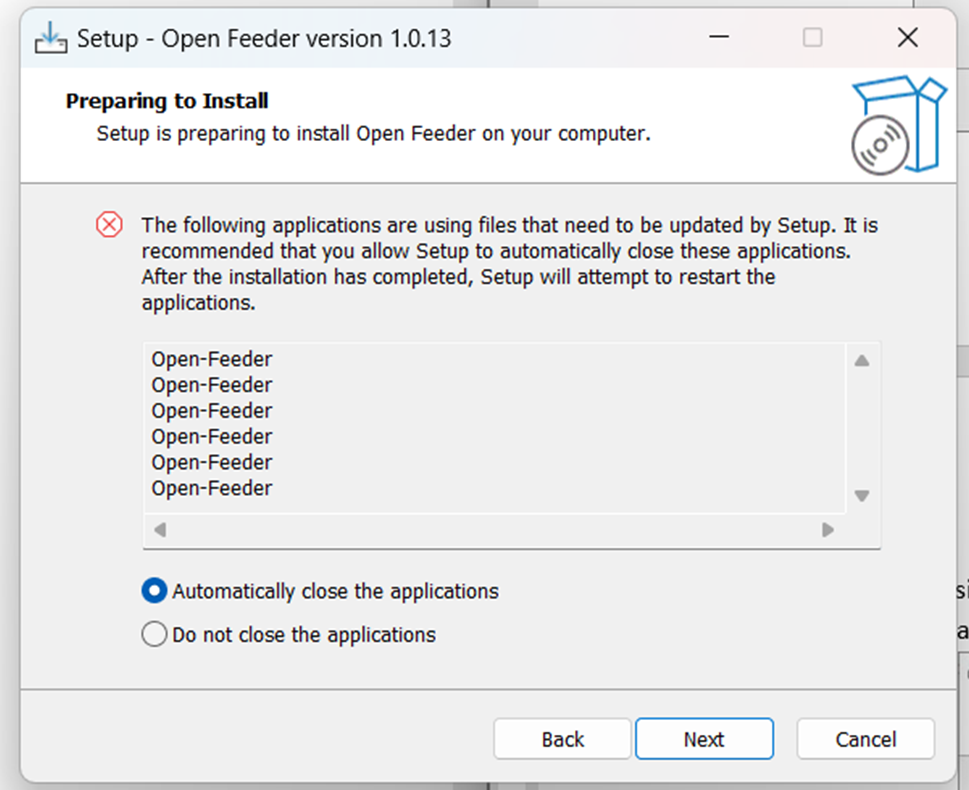
Lokasi penyimpanan aplikasi secara default akan diarahkan ke folder instalasi Open Feeder yang sudah ada, dan pengguna dapat menekan “Next” jika pengaturan tersebut sudah sesuai.
Menunggu Proses Update Selesai
Setelah konfigurasi awal selesai, proses update akan berjalan dengan menyalin dan mengganti file yang diperlukan.
Pengguna cukup menunggu hingga progress bar menunjukkan bahwa proses update sudah selesai, tanpa menutup jendela updater atau mematikan perangkat.
Menjalankan Open Feeder Setelah Update
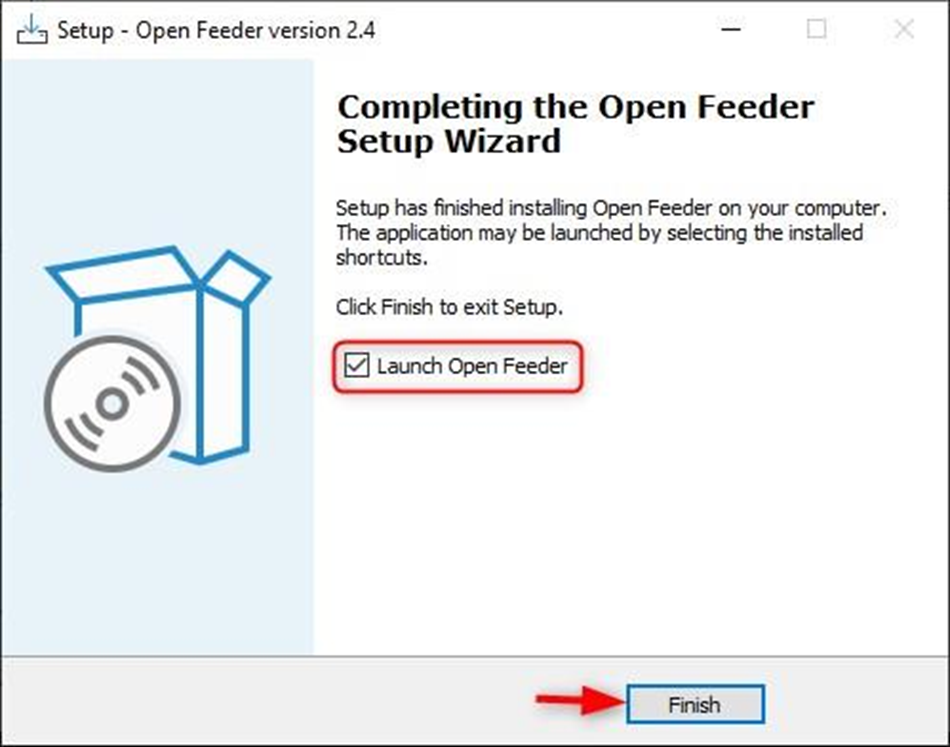
Jika proses update telah sukses, layar akan menampilkan bahwa update telah selesai dan Open Feeder siap digunakan kembali.
Perguruan tinggi dapat:
- Mencentang opsi “Launch Open Feeder” lalu klik “Finish” untuk langsung membuka aplikasi.
- Atau membuka aplikasi melalui shortcut di desktop maupun Start Menu.
Untuk penggunaan pertama kali setelah update, disarankan menjalankan Open Feeder dengan klik kanan pada shortcut dan memilih “Run as administrator”. Hal ini membantu memastikan seluruh perubahan dan file baru terinisialisasi dengan baik.
Mendapatkan Bantuan Jika Terjadi Kendala
Apabila pengguna mengalami kendala selama proses update atau setelahnya, tersedia grup pendampingan khusus pengguna Open Feeder.
Melalui panduan tersebut disertakan tautan bit.ly/OpenFeederBrother yang dapat digunakan untuk bergabung ke Group Open Feeder Brother dan berdiskusi dengan tim pendamping maupun pengguna lain.